Emailing | Liste Email
Créer une liste email depuis son lien en bio
 Jean Ronin

Vos abonnés vivent sur une plateforme que vous ne contrôlez pas. Une liste email, c'est une audience que vous pouvez joindre directement, dès que vous avez quelque chose à dire. Mais s'abonner à votre compte n'inscrit personne à votre liste : seule une inscription le fait.
Ce guide montre comment créer une liste email depuis l'endroit où vos abonnés cliquent déjà : votre lien en bio. Où placer l'inscription, quoi offrir pour qu'on s'inscrive, où vont les contacts et comment envoyer votre première campagne.
Abonnés et inscrits, ce n'est pas pareil : l'inscription d'abord
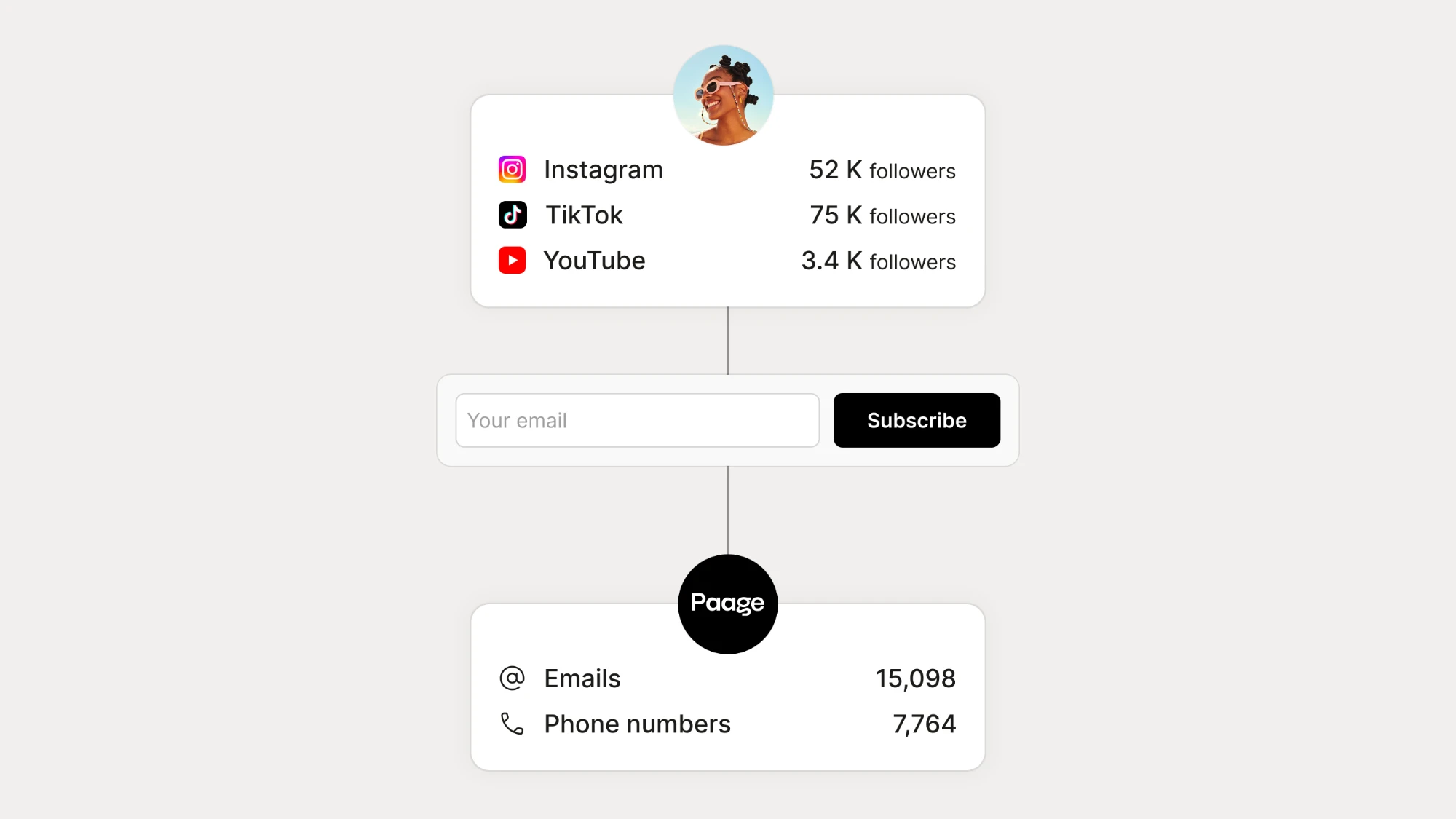
Un abonné et un inscrit sont deux personnes différentes, même quand c'est la même personne.
- Un abonné a touché « S'abonner ». Vous n'avez pas son adresse email, et vous ne le touchez que quand la plateforme décide de lui montrer votre publication.
- Un inscrit a choisi de vous donner son adresse email et a accepté d'avoir de vos nouvelles. Vous pouvez lui écrire directement.
Il n'y a donc pas de raccourci de l'un à l'autre : vous ne pouvez pas envoyer d'emails à vos abonnés Instagram ou TikTok. Ce que vous pouvez faire, c'est les inviter à s'inscrire. Tout ce guide porte sur cette invitation.
C'est aussi la règle de l'inscription elle-même : dites ce que les gens vont recevoir et à quelle fréquence, avant qu'ils s'inscrivent. « Un email par mois avec mes nouveaux tirages et les nouvelles de l'atelier » dit à quoi ils s'engagent. Un simple bouton « S'inscrire », non.
Pourquoi votre lien en bio est le bon endroit
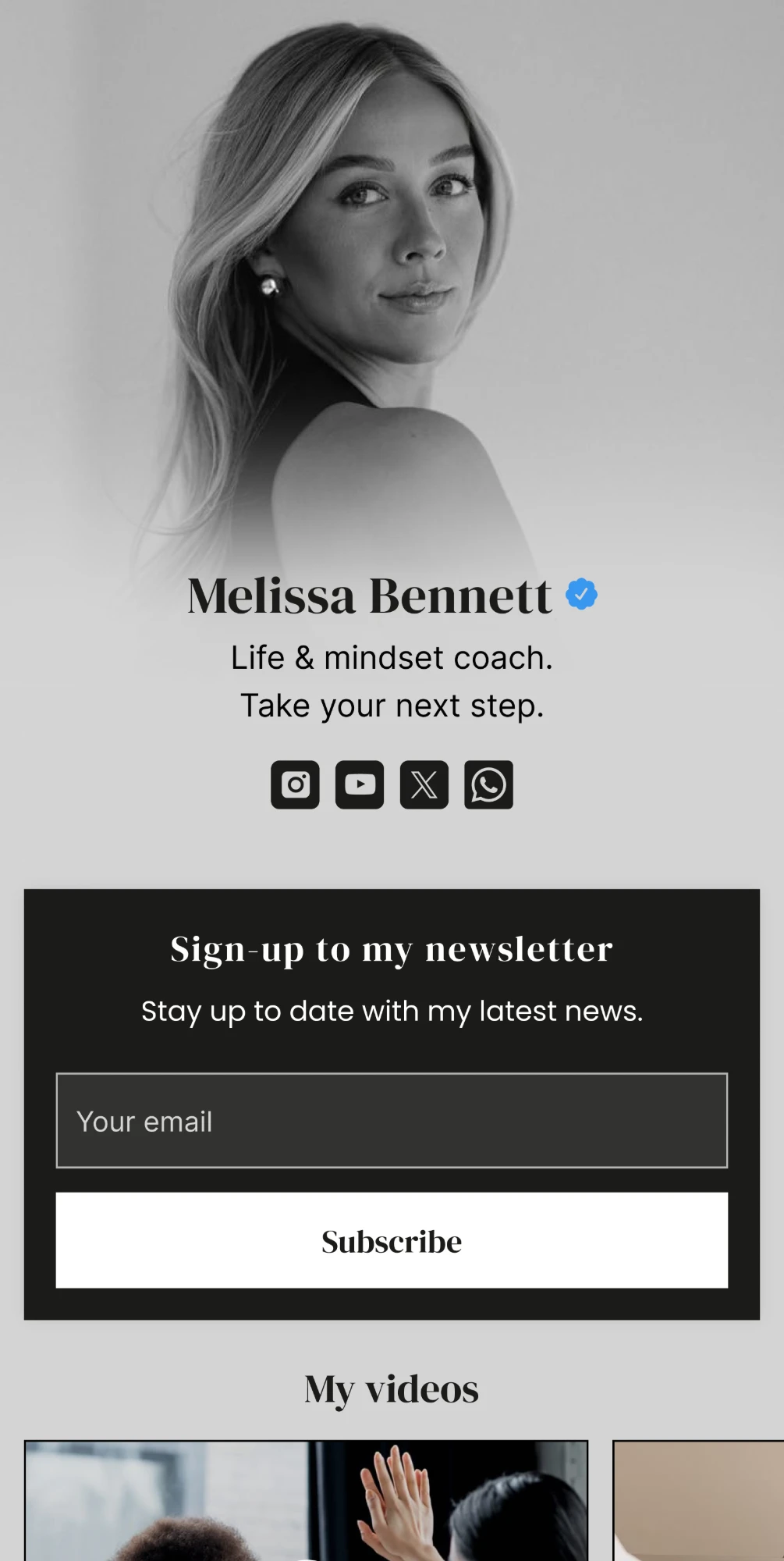
Le lien de votre bio est l'endroit où va un abonné qui veut en voir plus. Si la notion est nouvelle pour vous, commencez par ce qu'est un lien en bio.
Instagram permet d'ajouter jusqu'à 5 liens à son profil. L'un d'eux peut mener à votre inscription. Mieux encore, la page derrière votre lien principal peut accueillir l'inscription à côté de tout ce que vous partagez : personne n'a à choisir entre « voir mon travail » et « rejoindre ma liste ».
Ensuite, envoyez-y les gens. Chaque publication, story ou vidéo qui se termine par « lien en bio » est une occasion d'inviter quelqu'un sur votre liste.
Ce qu'il faut vérifier avant de choisir où placer l'inscription
Où que finisse l'inscription, vérifiez ces cinq points :
- Elle est visible sans faire défiler. L'inscription est en haut de la page, pas sous vingt liens.
- Elle fonctionne sur téléphone. Vos visiteurs arrivent d'une application, donc depuis leur téléphone. Remplissez le formulaire vous-même sur le vôtre.
- Elle dit ce que l'on reçoit et à quelle fréquence. C'est la partie consentement : les gens savent à quoi ils s'inscrivent.
- Vous voyez ce qui se passe après l'envoi du formulaire. La personne reçoit-elle un email de bienvenue ? Où le nouveau contact est-il enregistré ?
- Vous écrivez à vos contacts depuis le même outil. Si chaque nouvel inscrit doit être exporté puis importé ailleurs avant que vous puissiez lui écrire, la liste ne vivra pas longtemps.
Pour comparer les outils de newsletter, voyez notre comparatif des plateformes de newsletter pour créateurs.
Créer votre liste email sur Paage : mettre en place l'inscription
Sur Paage, vos visiteurs s'inscrivent directement depuis votre lien en bio. Vous collectez des emails de deux façons :
- Un bloc d'inscription sur votre link in bio. Il se trouve sur la page que vos abonnés ouvrent déjà, à côté de vos liens, de votre boutique et de vos rendez-vous. Placez-le en haut.
- Une page d'inscription dédiée, quand vous voulez une page qui ne fait que ça : construisez-la comme un site une page et mettez-y un lien.
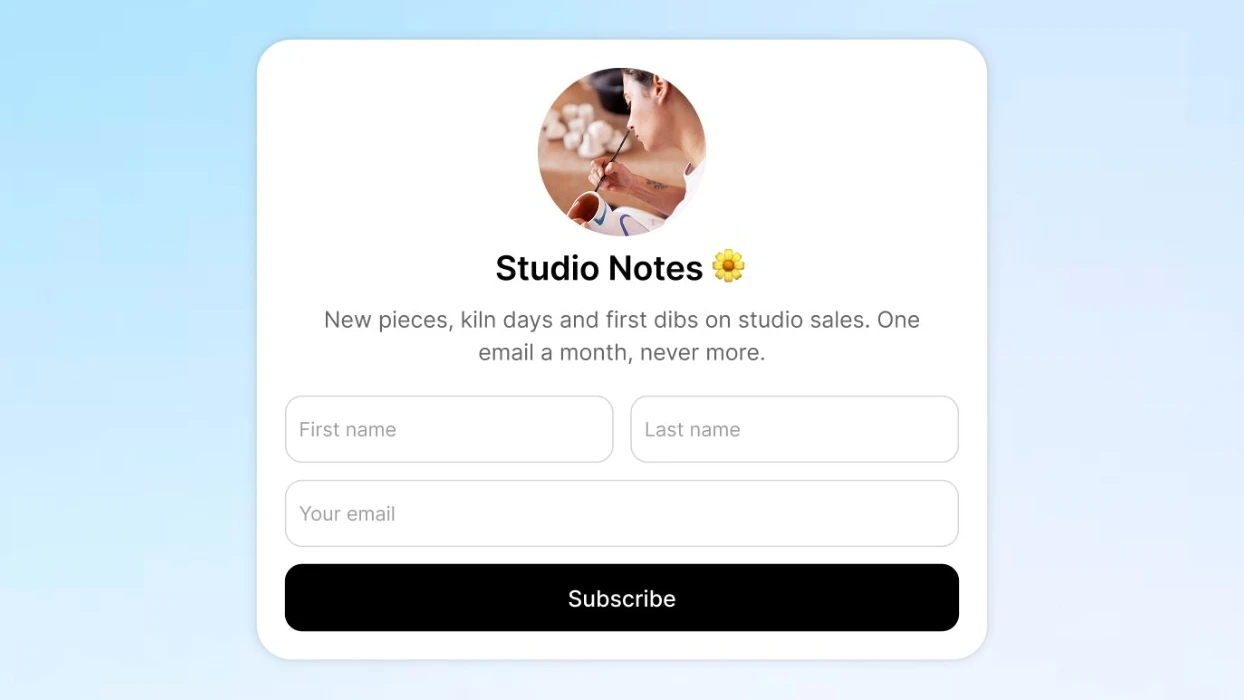
Le formulaire d'inscription newsletter est inclus dans l'offre gratuite, avec 250 contacts et 250 emails par mois (voir les tarifs). Plus de 200 000 créateurs utilisent Paage.
Créez votre Paage gratuit et commencez par le bloc d'inscription.
Pour designer toute la page autour de l'inscription, voyez comment créer une landing page personnalisée pour sa bio Instagram.
Donner une raison de s'inscrire
« Inscrivez-vous à ma newsletter » n'est pas une raison. Dites ce que l'on reçoit :
- Les coulisses : comment vous travaillez, ce que vous préparez.
- Un accès en avant-première : sorties, dates ou créneaux de rendez-vous avant tout le monde.
- Des conseils utiles, dans votre domaine.
- Un premier aperçu de vos nouveaux produits.
Dites ensuite à quelle fréquence : chaque semaine, chaque mois, seulement quand il y a du nouveau. Et gardez un formulaire court : une adresse email suffit.
Offrez un téléchargement gratuit. Un guide, une checklist ou un preset, en échange d'une adresse email. Sur Paage, cela fonctionne depuis votre page : dites ce qu'est le fichier et qu'il arrive dès que la personne donne son email. Si vous voulez plus tard faire payer ce genre de fichiers, voyez comment vendre des produits digitaux.
Où vont vos contacts : une seule liste pour inscrits, acheteurs et clients
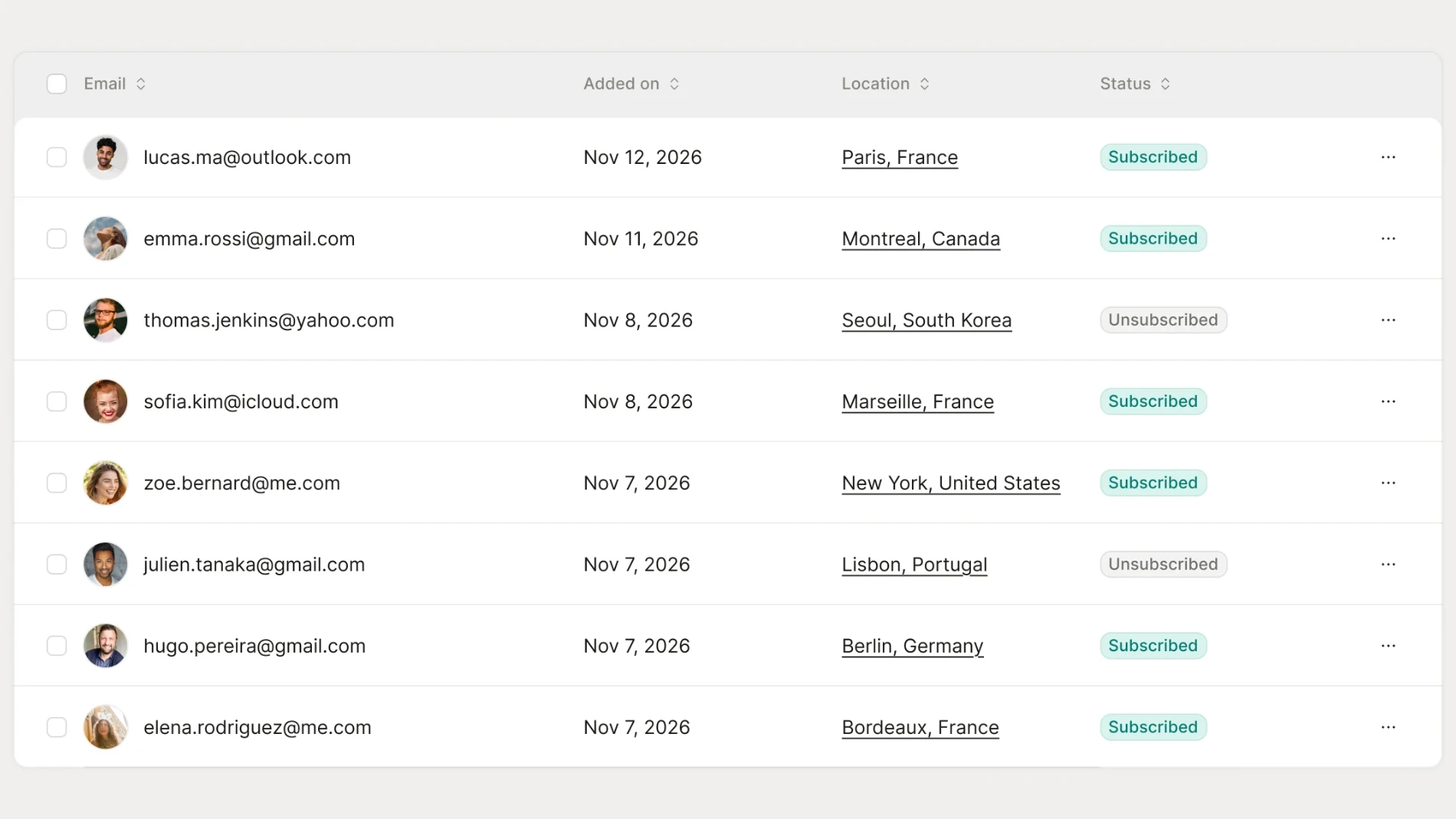
Sur Paage, chaque inscription, vente et réservation rejoint votre Audience, avec emails et téléphones. Vos inscrits ne sont pas dans un outil et vos clients dans un autre : quelqu'un qui a acheté un produit ou réservé une séance rejoint les mêmes contacts que quelqu'un qui s'est inscrit à votre newsletter.
Votre liste grandit donc aussi avec vos ventes, pas seulement avec le bloc d'inscription.
Pour l'organiser, vous avez deux types de listes :
- Les listes statiques : vous regroupez vos contacts à la main.
- Les listes dynamiques : vous fixez des règles et la liste se met à jour toute seule, comme tous ceux qui ont acheté un produit ou réservé ce mois-ci.
Envoyer votre première campagne à vos inscrits
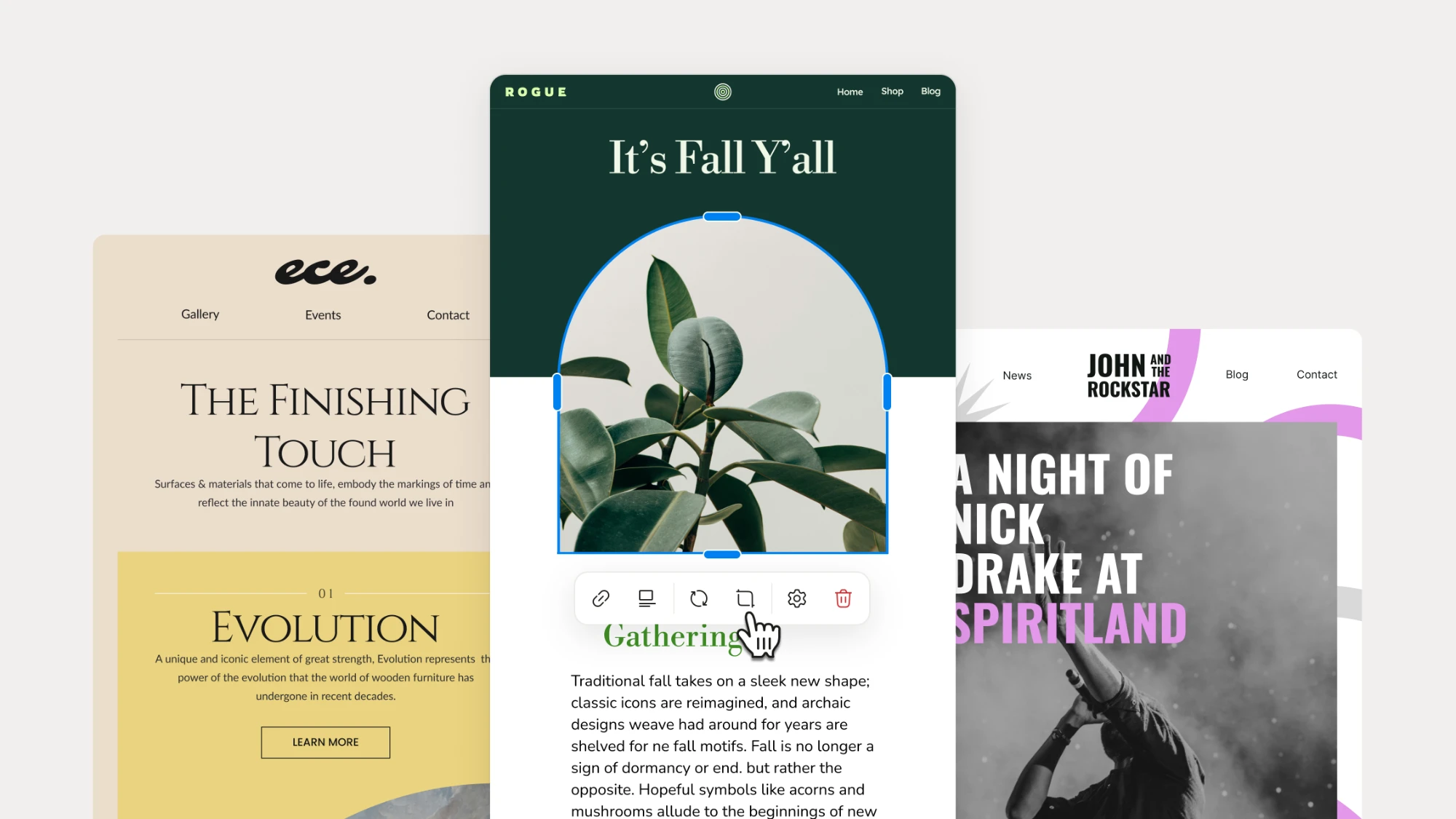
C'est ainsi que vous joignez les gens rencontrés sur Instagram : vous écrivez à ceux qui se sont inscrits via votre bio, pas à vos abonnés.
- Choisissez un template, puis modifiez les textes, les couleurs et les images.
- Écrivez-le vous-même, ou décrivez l'email que vous voulez et laissez l'IA le rédiger pour vous.
- Prévisualisez-le pour voir à quoi ressemblera l'email avant l'envoi.
- Envoyez-le à toute votre audience ou à une seule liste.
- Suivez les ouvertures et les clics de l'email ensuite.
Vous pouvez aussi envoyer depuis votre propre adresse, comme hello@votremarque.com. Tout se passe dans l'emailing Paage, le même outil qui a collecté les inscriptions.
Automatiser le suivi
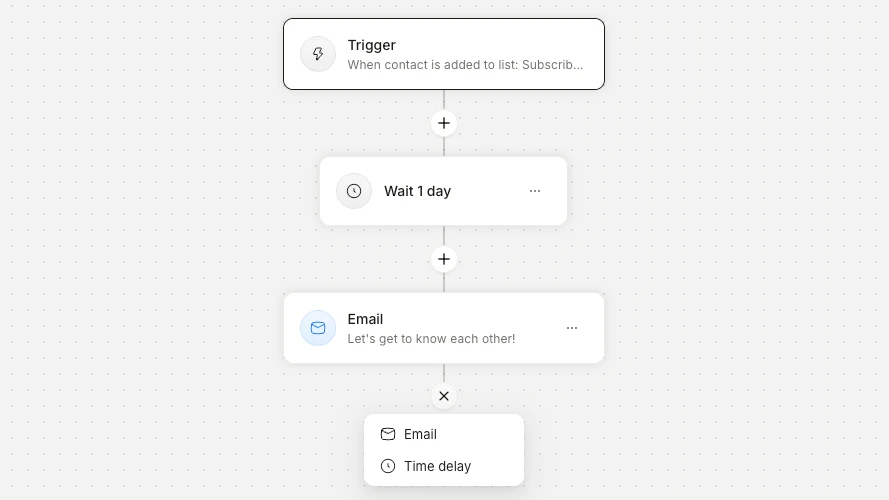
Certains emails doivent partir tout seuls. Avec les workflows, un email part de quelque chose qui se passe sur votre Paage : une inscription, un achat ou une réservation.
- Accueillez vos nouveaux abonnés dès leur inscription.
- Relancez après chaque séance avec un client.
- Demandez un avis une fois la commande terminée.
Les automatisations de workflow font partie de l'offre Pro (voir les tarifs).
Envoyer le lien d'inscription par DM Instagram, automatiquement
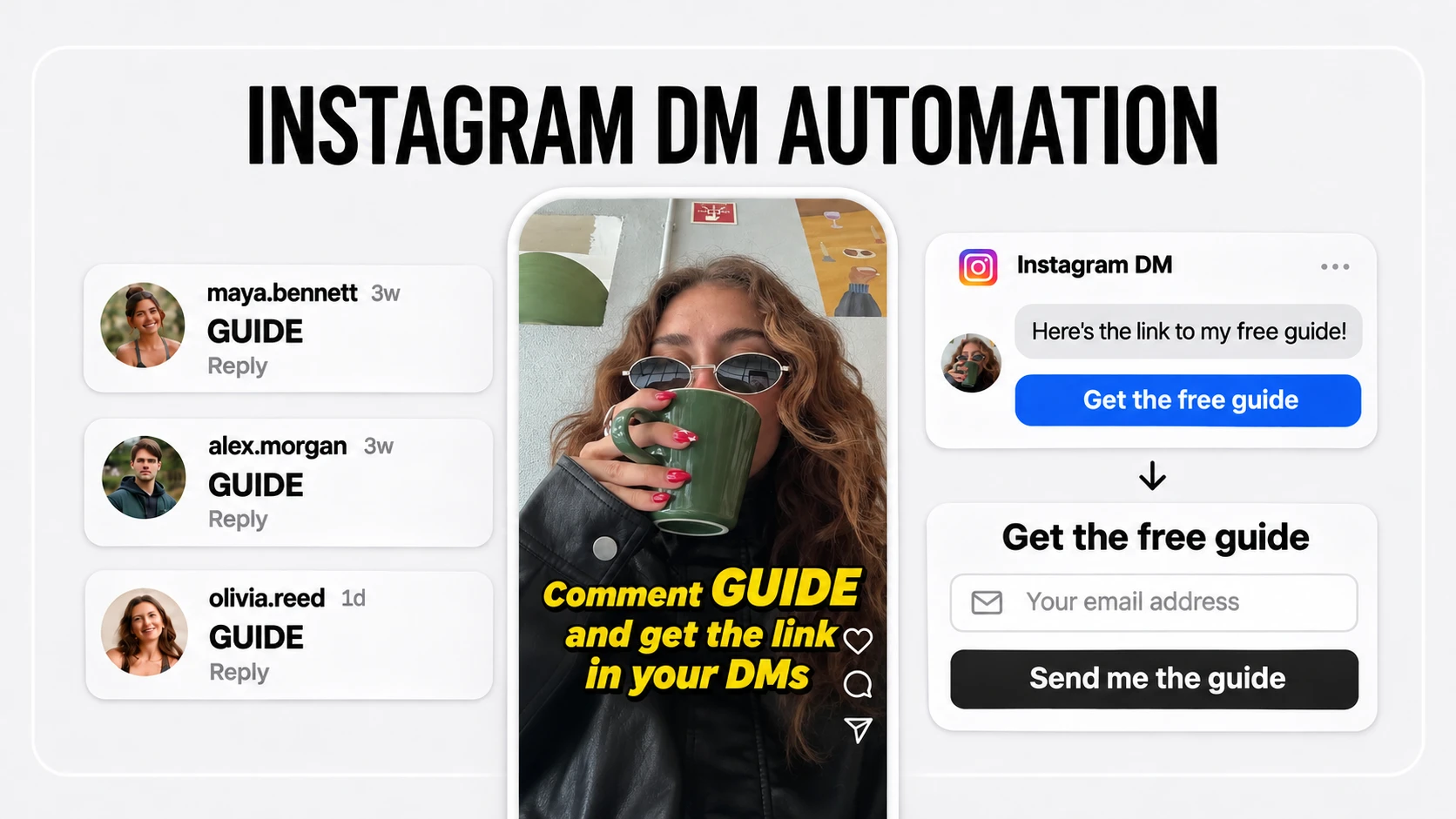
On vous parle déjà dans vos commentaires et vos DM. Le DM automatique Instagram de Paage répond pour vous quand quelqu'un envoie un message, commente un mot-clé, répond à une story ou s'abonne à votre compte, et il peut envoyer un lien. Faites-le pointer vers votre inscription ou votre téléchargement gratuit.
Exemple : une publication se termine par « Commentez GUIDE et recevez le lien en DM ». Chaque personne qui commente GUIDE reçoit le lien de votre guide gratuit, et y donne son email pour l'obtenir.
Le DM envoie le lien ; il n'inscrit personne à votre liste. La personne s'inscrit elle-même, et votre liste reste faite de gens qui ont demandé à avoir de vos nouvelles.
Le DM automatique est inclus dans toutes les offres, avec une limite mensuelle : 1 000 en Free, 1 500 en Basic, 2 500 en Plus, illimité en Pro.
Faire grandir la liste après le premier jour
- Parlez de l'inscription dans chaque publication où elle a sa place, avec la raison de s'inscrire, pas juste « lien en bio ».
- Épinglez une publication qui en parle en haut de votre profil.
- Ajoutez le lien à tous vos profils : votre lien en bio Instagram, votre lien en bio TikTok, votre lien en bio YouTube.
- Collectez des emails quand on achète ou réserve. Sur Paage, acheteurs et clients rejoignent automatiquement votre Audience.
- Envoyez à un rythme régulier, celui que vous avez promis dans votre inscription.
Une liste se construit une inscription à la fois. Commencez par un bloc sur votre lien en bio et une raison claire de s'inscrire.